
規劃行程時,很常會拿到別人分享的軌跡檔——可能是山友傳來的 GPX,也可能是自己在 Google My Maps 上畫好的 KML 路線。這篇教學說明怎麼把這些既有的軌跡檔匯入追追,跟實際走的路線疊圖比對。
GPX、KML、KMZ 是什麼
GPX(GPS Exchange Format)是開放的 GPS 軌跡交換格式,幾乎所有登山、跑步 App 都支援讀寫,是最通用的軌跡檔格式。KML 則是 Google Earth/Google My Maps 使用的格式,KMZ 是 KML 的壓縮版本,本質上是同一種資料。追追這三種格式都支援直接匯入。
匯入步驟
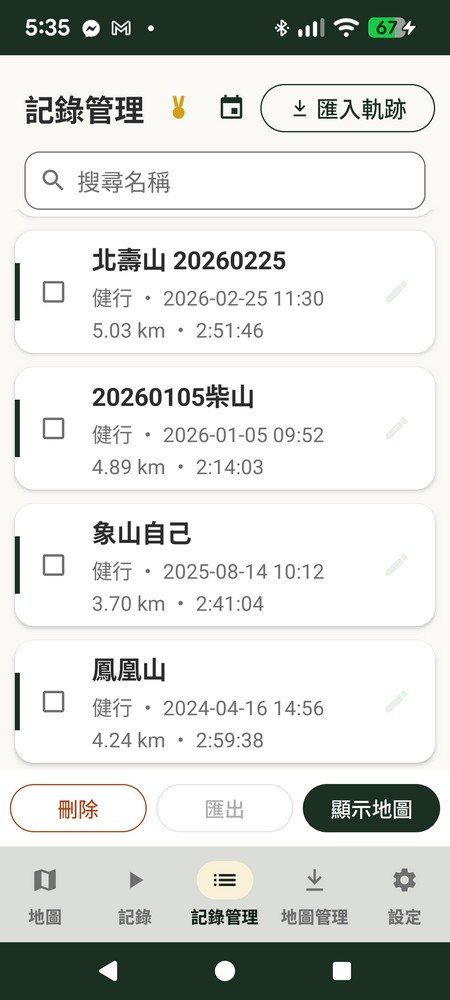
- 打開追追,點選底部導覽列的「記錄管理」分頁。
- 點擊頁面上方的「匯入軌跡」按鈕,會開啟手機系統的檔案選擇器。
- 選擇你要匯入的 .gpx、.kml 或 .kmz 檔案(不論檔案存在手機本機、雲端硬碟或 LINE/Email 附件下載下來的都可以)。
- 匯入完成後,這筆路線會像你自己錄製的紀錄一樣,直接出現在記錄管理清單中。
匯入後可以做什麼
- 在地圖上顯示完整路線,出發前先熟悉路徑
- 作為「參考路線」疊圖,健行途中即時比對自己是否偏離步道
- 距離、爬升/下降會依匯入的座標點重新計算,不是原封不動照搬
- 跟自己實際錄製的記錄一樣可以重新命名、刪除、匯出
常見眉角:Google My Maps 匯出的 KML 可能沒有時間戳記
如果你的軌跡檔是從 Google My Maps 匯出的 KML/KMZ,要留意一個實際遇過的狀況:這類檔案常常只有座標點(Point),完全沒有時間欄位。這種情況下,這筆記錄的「建立日期」沒有真實資料可用,只能退而求其次以檔案本身的最後修改時間當作參考——這不是追追的匯入功能有問題,而是原始檔案本來就沒有這項資訊,之後匯入其他 App 也會遇到同樣的限制。如果需要精確的時間資訊,建議優先使用有記錄時間戳記的 GPX 檔案。
反過來:把追追的紀錄匯出成 GPX
追追記錄的每一筆跑步、健行都能匯出成標準 GPX 格式,檔名會用你設定的記錄名稱加上日期,方便辨識。匯出後可以帶到 gpx.studio 等工具做進一步的軌跡合併、編輯,或分享給山友、上傳到其他平台,資料完全屬於你,不會被綁在單一 App 裡。
如果你還沒下載對應這趟行程的離線地圖,建議先看看:手機離線地圖怎麼下載?登山健行行前準備教學。